總覽與告警,先看到問題
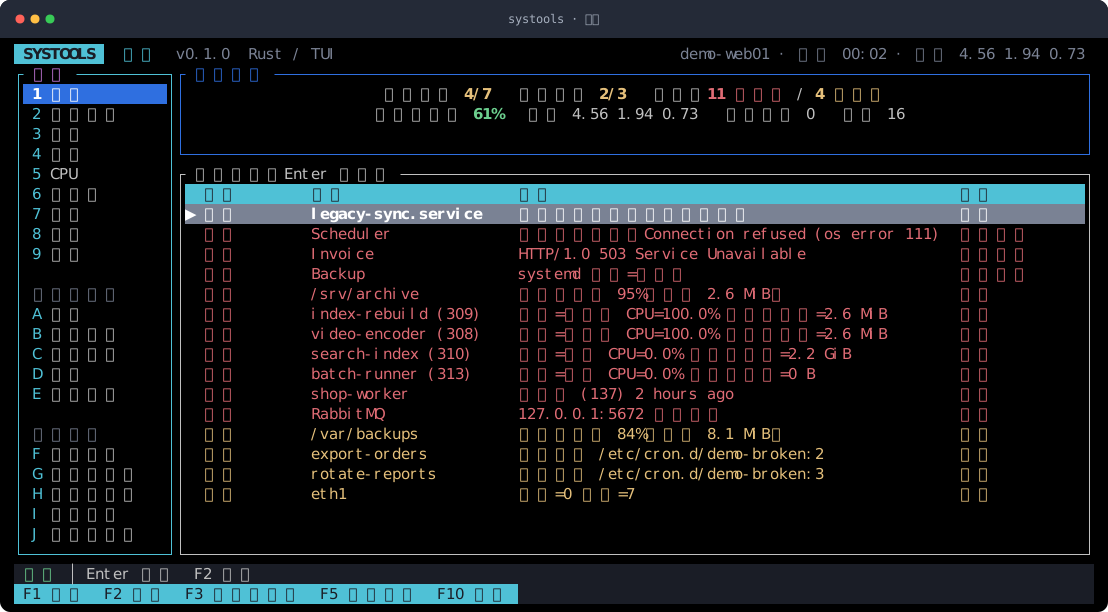
服務健康、容器、告警與可用記憶體合成一頁。失敗的服務與可疑的行程(殭屍、CPU 過高、佔用大量記憶體)直接標紅,按 Enter 跳到問題所在的頁面。
服務健康 · 告警 · 可疑行程RUST · TERMINAL · LINUX & MACOS
服務、行程、網路、紀錄、排程與腳本。
集中在同一個鍵盤操作介面,不必離開 SSH。
Linux · macOS · amd64 · arm64
放進 PATH 就能啟動;要啟動、停止服務時用 sudo。·查看取得方式
EVERYTHING AFTER YOU SSH IN
不用在十幾個指令之間切換,也不必記住每個參數。
服務健康、容器、告警與可用記憶體合成一頁。失敗的服務與可疑的行程(殭屍、CPU 過高、佔用大量記憶體)直接標紅,按 Enter 跳到問題所在的頁面。
服務健康 · 告警 · 可疑行程啟動、停止、重新啟動服務,結束行程,查看它的記憶體、網路與開啟的檔案。會改變主機狀態的操作一律先問過 y/n。
systemd · launchd · SIGTERM系統警告、服務日誌與各服務自己的紀錄檔集中查看。每兩秒追蹤新內容,搜尋在背景進行,畫面不會卡住。
journalctl · 即時追蹤 · 背景搜尋cron、systemd timer 與 anacron 整合成 24 小時時間軸,一眼看出哪個時段排太滿。
cron · timer · anacron像單步除錯一樣執行 shell 腳本。整個 if、for 或 heredoc 算一步,cd 與變數在步驟之間延續,卡住時可以中斷。
單步 · 全部執行 · 中斷 · 存輸出在服務詳情按 e,直接改它的 unit 檔。註解與排版原樣保留,存檔前先備份成 .bak,存完自動執行 daemon-reload。
unit 檔 · .bak 備份 · 語法檢查20 PAGES, 3 GROUPS
導覽欄固定列出全部頁面,目前這一頁反白。不記得快速鍵也沒關係。
列出這一頁能做的所有事與快速鍵,打字篩選、Enter 執行。不記得快速鍵就按它。
打字篩選頁名或英文別名(cpu、net、log)。開啟時預選上一頁,Ctrl+K 再按 Enter 就切回剛才那頁。
在背景建立診斷檔,權限 0600,常見的密碼欄位已遮罩,出事時可以直接交給同事或廠商。
SEE SYSTOOLS AT WORK
由 SysTools 實際終端輸出製成的 SVG,在示範主機上擷取。放大後仍保留每個字與色彩。
左右滑動畫面查看細節,或開啟完整 SVG。
先用下面的指令檢查這台主機能不能順利收集資料。它不會進入互動畫面:
systools --check會改變主機狀態的操作一律要先按 y 確認。服務只允許啟動、停止與重新啟動,而且必須是已讀取或設定在清單上的服務;結束行程只送出 SIGTERM。
腳本執行是唯一的例外:只能開啟磁碟上既有的檔案,整支執行前一定先確認,也沒有可以隨手輸入指令的入口。
編輯設定檔前會先把原檔備份成 .bak;診斷包以 0600 權限建立並遮罩常見的密碼欄位。